Descripción
¿Cómo personalizar tu taza?
Elige el tipo de impresión que necesitas, prepara tu diseño a tu medida y revisa la vista previa antes de añadir la taza al carrito. Puedes usar una sola imagen, varias fotos, texto o combinar todos los elementos.
1. Elige el tipo de impresión
Impresión normal — 9,99 €
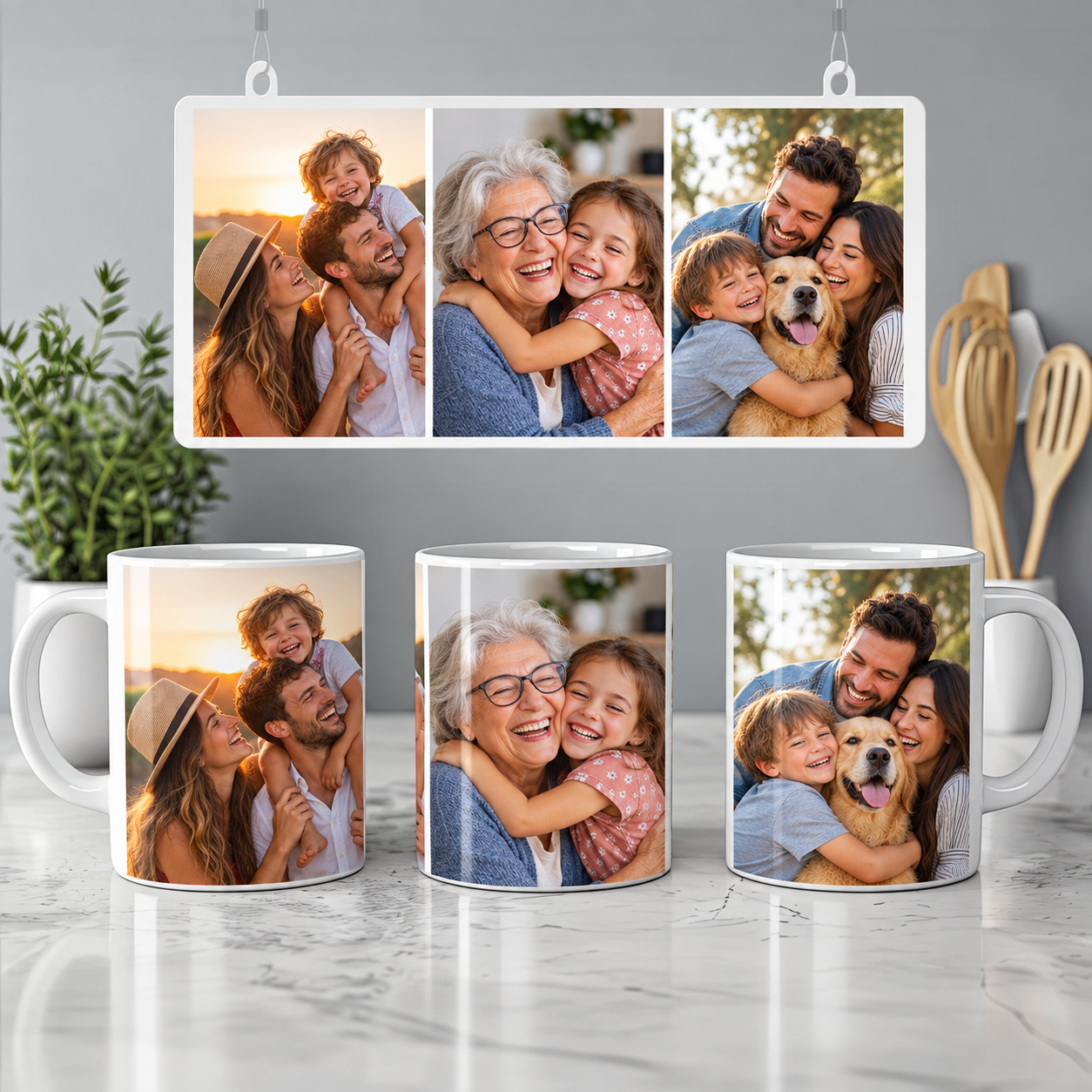
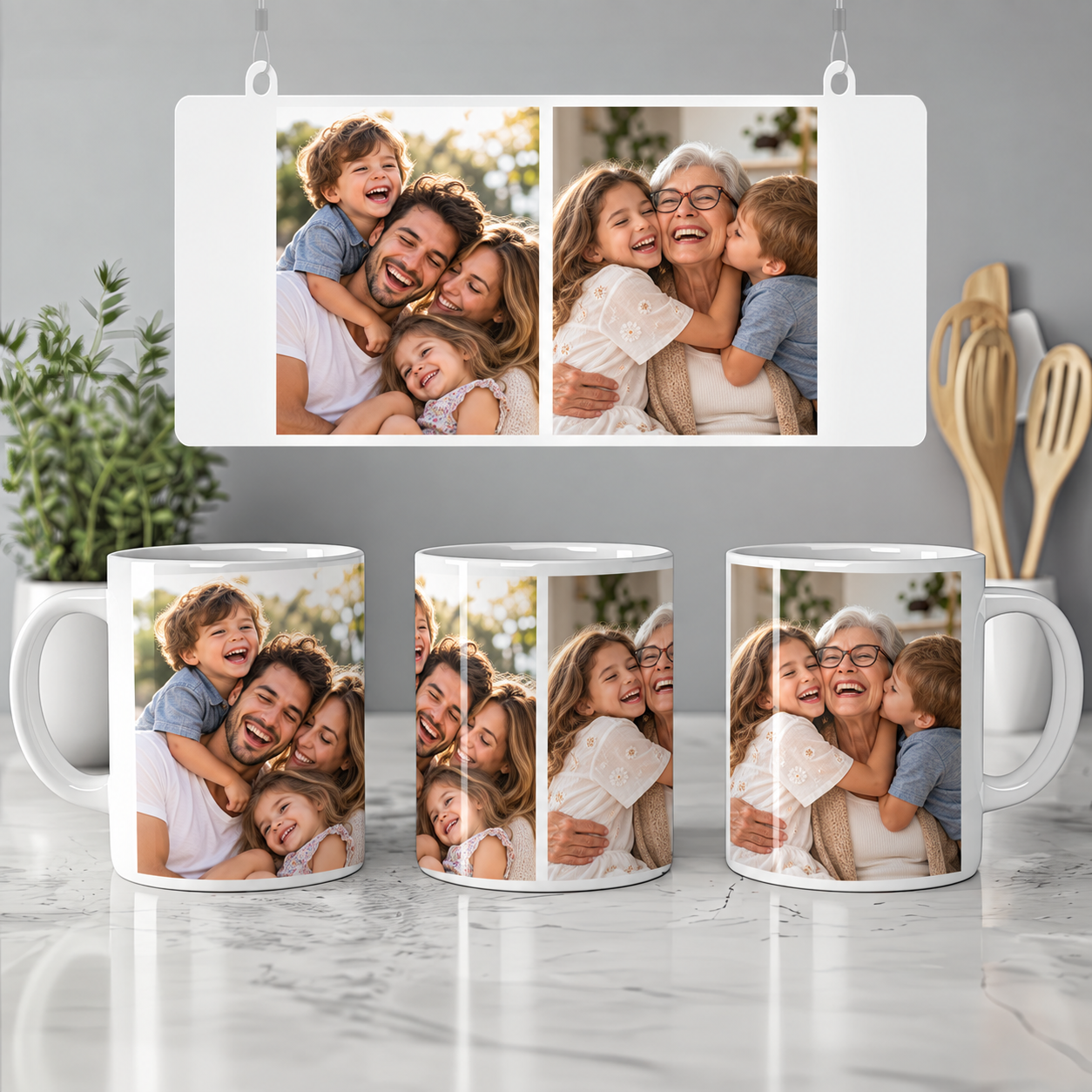
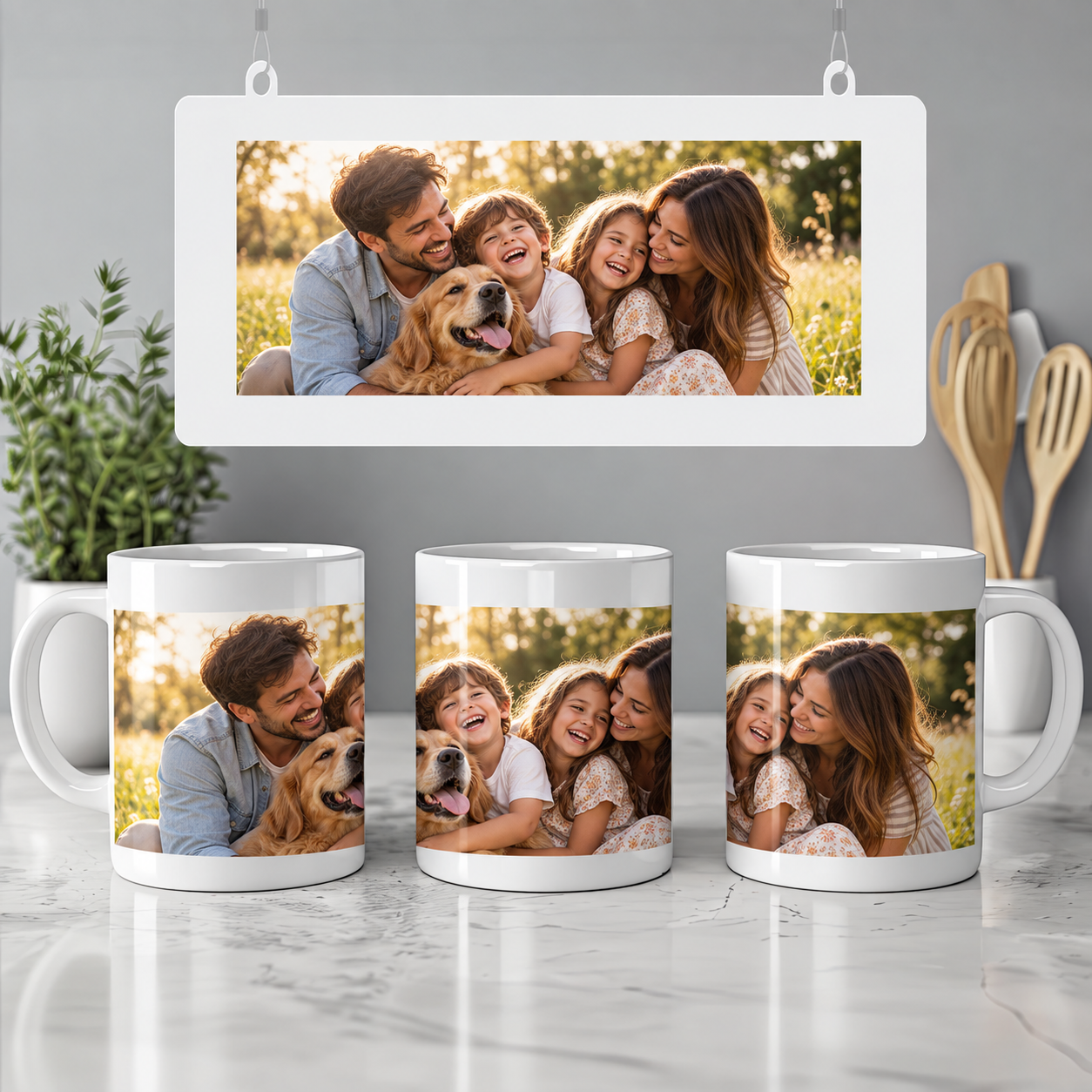
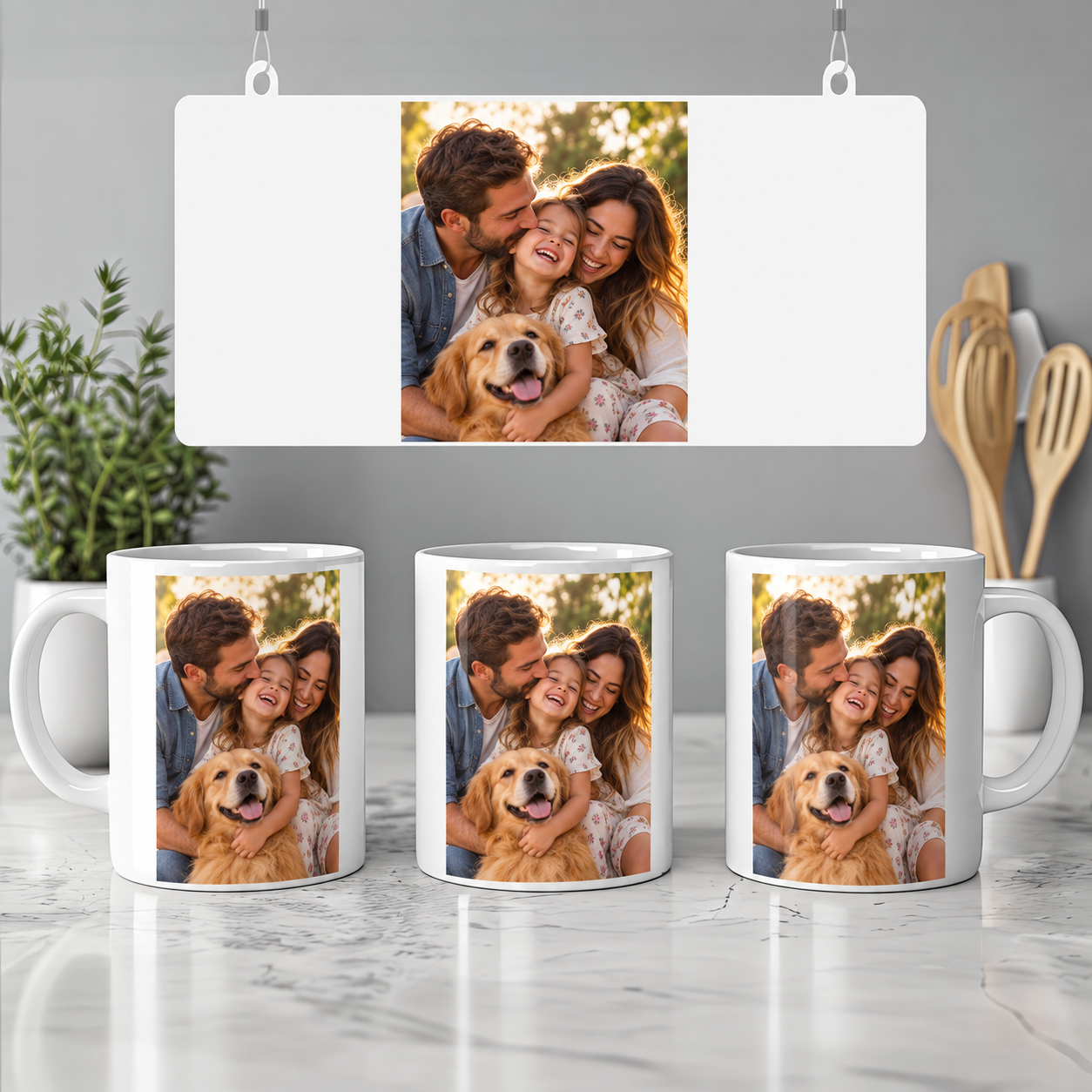
Esta opción es ideal para nombres, frases, logos, una foto o composiciones con varias imágenes. El tamaño del dibujo no es fijo: puedes elegir el ancho y el alto que necesites para cada imagen o elemento, siempre que quede dentro del área imprimible y respete la zona segura.
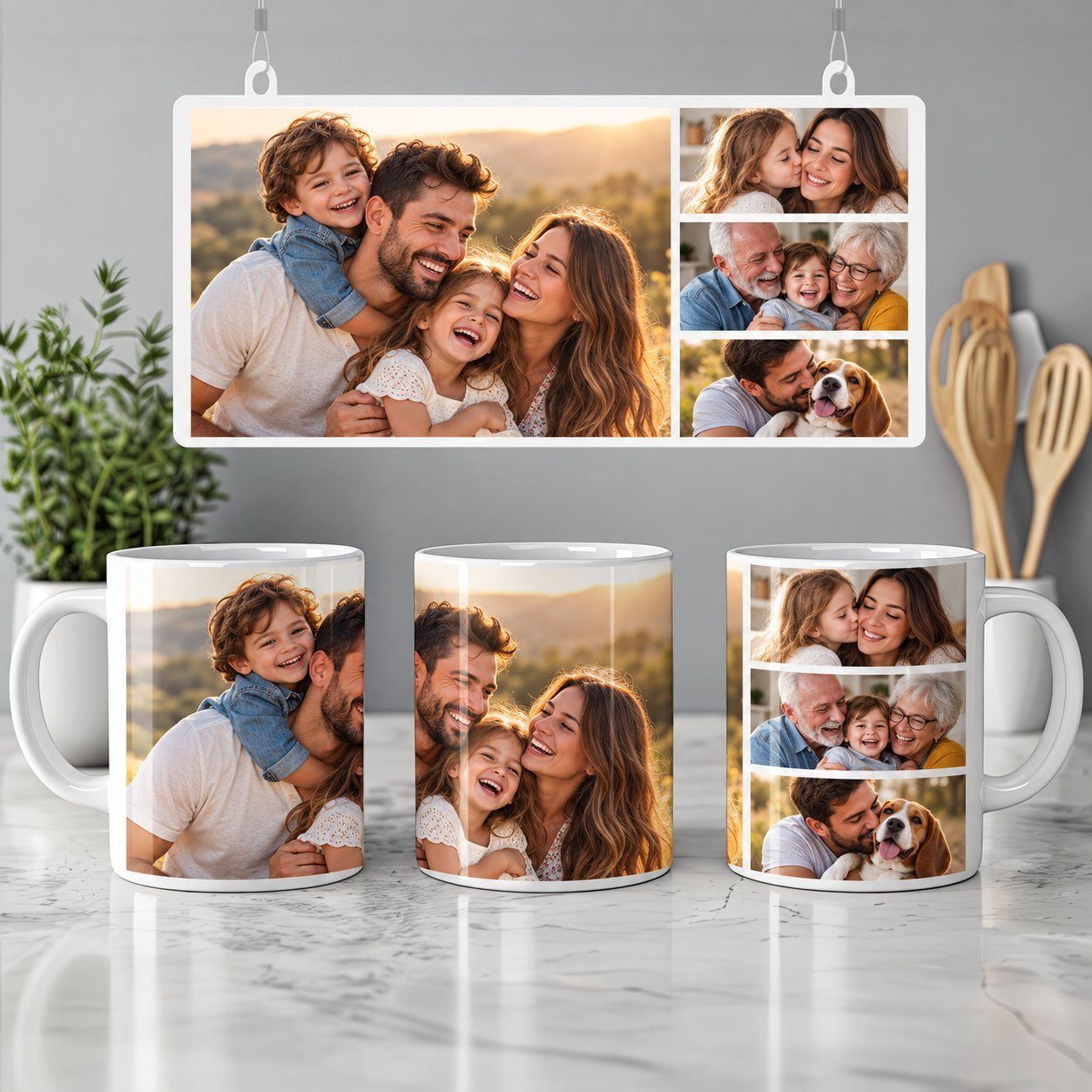
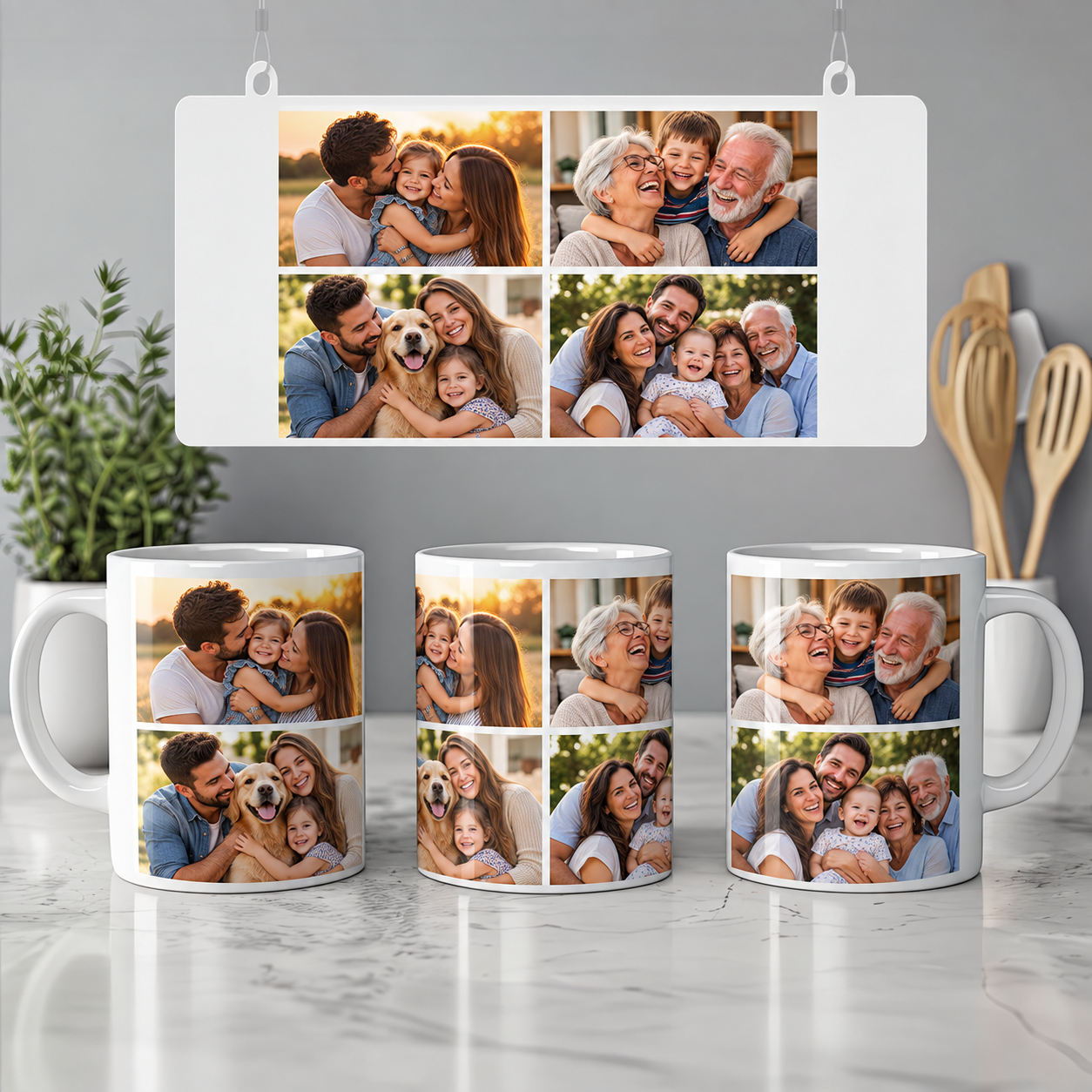
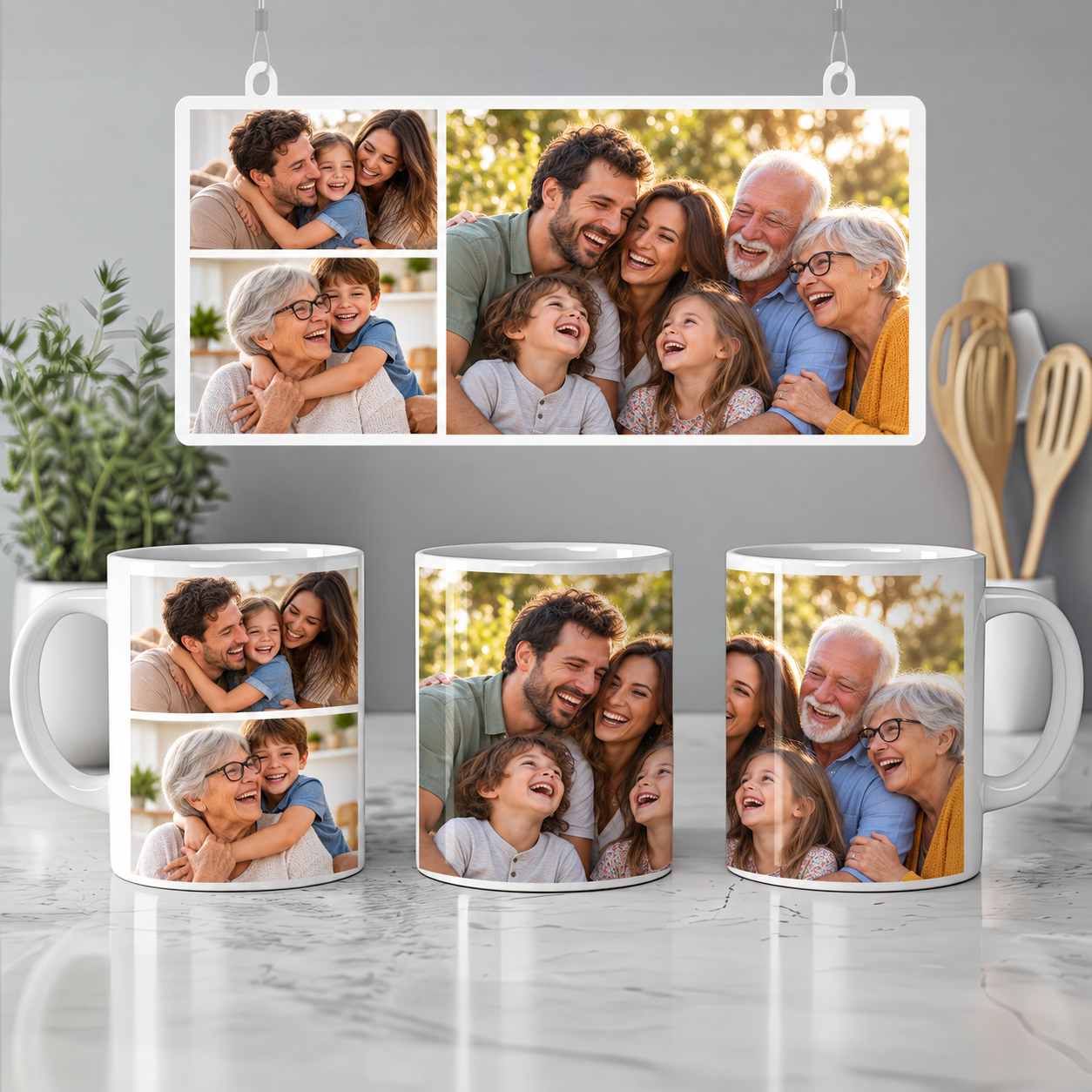
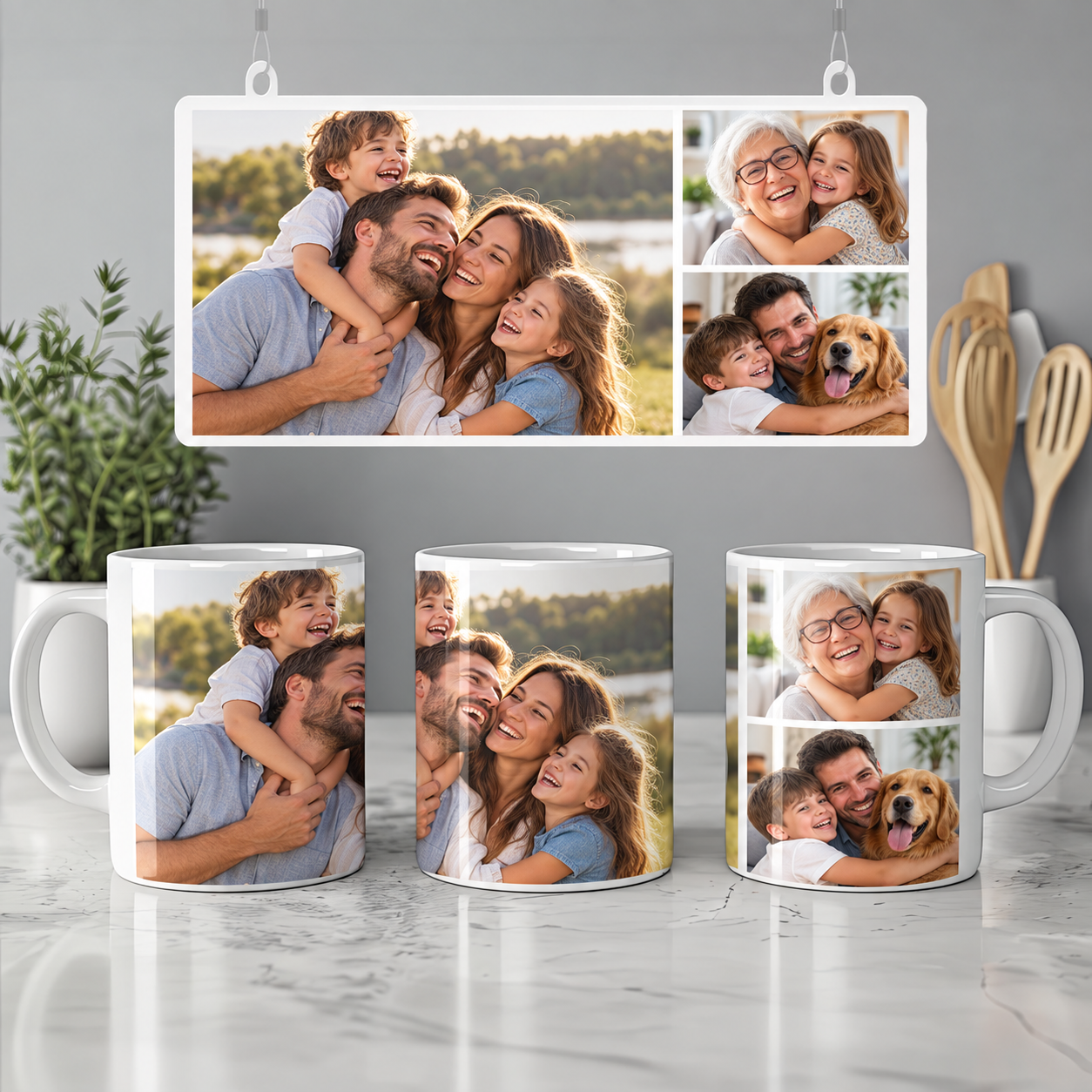
Por ejemplo, puedes hacer un diseño pequeño centrado, una foto de 6 × 6 cm, un logo de 8 × 5 cm, una composición más ancha o varias imágenes con tamaños distintos. En el personalizador podrás indicar las medidas en centímetros y mover cada elemento hasta dejarlo exactamente como quieres.
Taza completa · 360° — 12,99 €
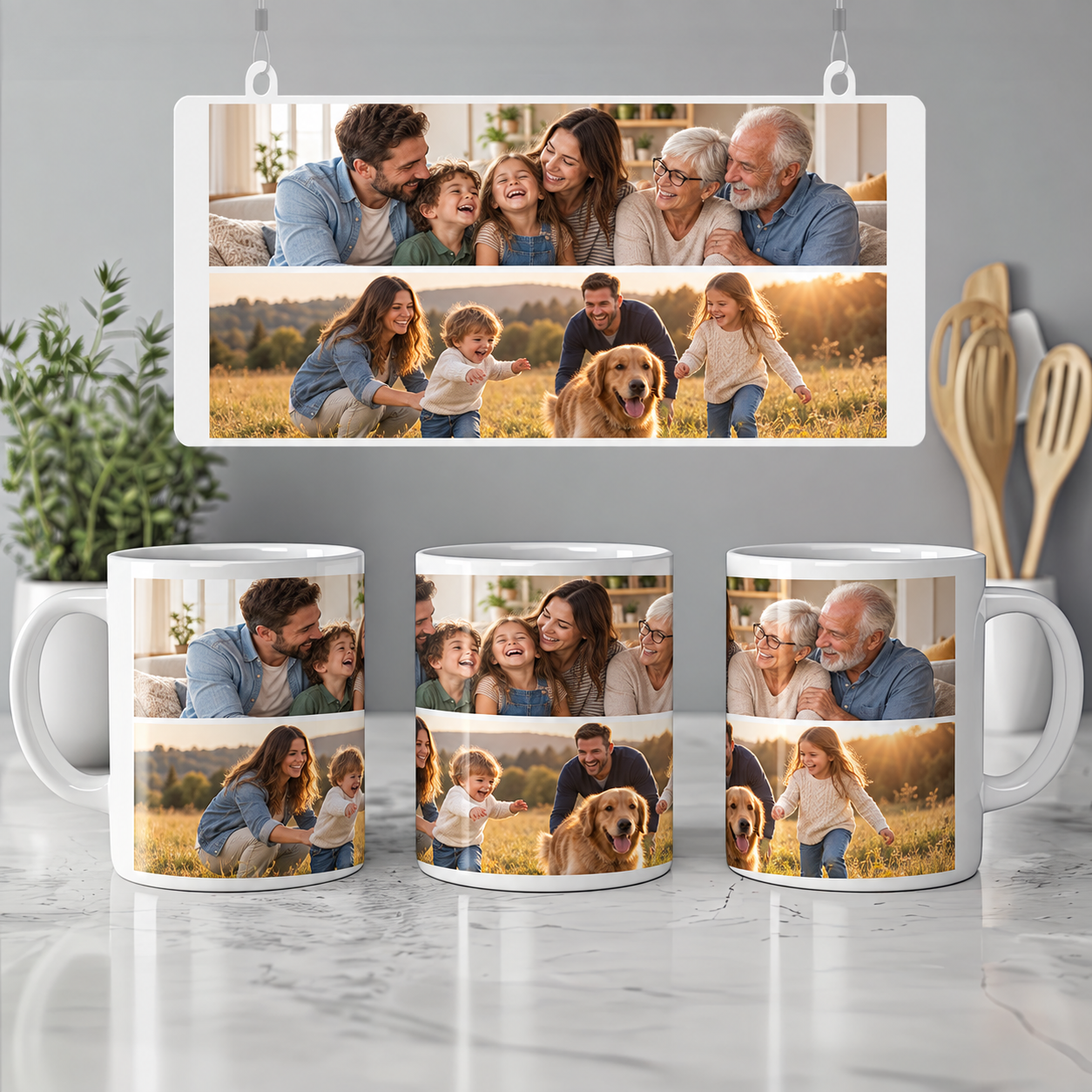
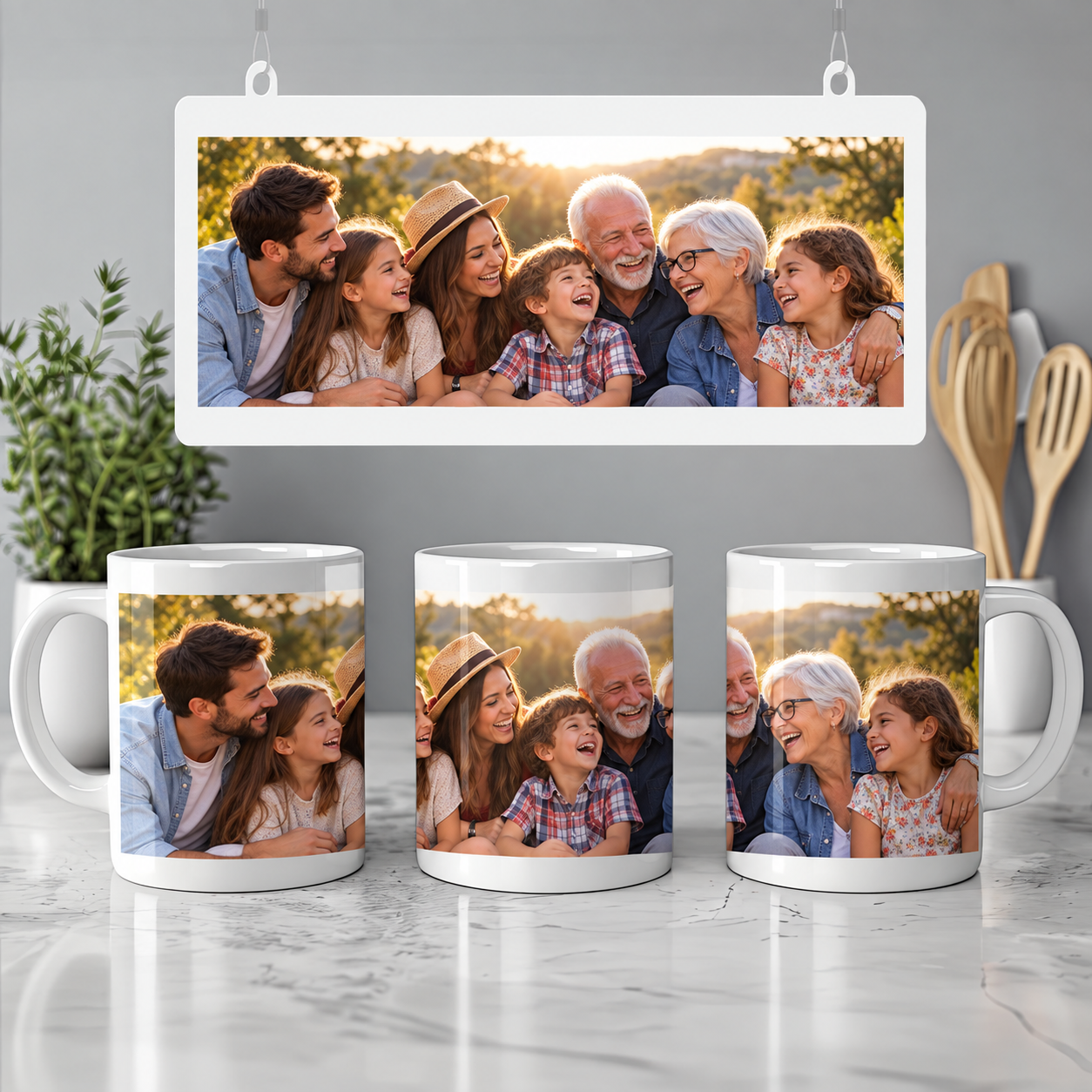
Si quieres que el diseño rodee toda la taza, selecciona “Taza completa · 360°”. En este modo trabajas sobre una superficie completa de 26 × 10 cm, pensada para fondos panorámicos, ilustraciones continuas o composiciones que envuelven prácticamente toda la taza.
2. Añade imágenes y texto
Puedes subir una imagen panorámica, una o varias fotos y añadir texto con diferentes tipografías. Cada elemento se mantiene en una capa independiente para que puedas moverlo, cambiar su tamaño, girarlo, recortarlo y colocarlo donde quieras.
3. Elige el tamaño de cada imagen
Selecciona una imagen y ajusta su ancho y alto en centímetros. Si mantienes activada la opción Proporción, la imagen conservará su forma original sin deformarse. Así puedes adaptar cada diseño al tamaño que quieras imprimir, en lugar de usar una medida única para todas las tazas.
4. Organiza una o varias fotos
Si utilizas varias imágenes, puedes colocarlas manualmente o usar las distribuciones rápidas disponibles. Cada foto puede tener un tamaño distinto y seguir editándose por separado.
5. Revisa la vista previa
Comprueba las vistas frontal, izquierda y derecha antes de terminar. Las líneas del área segura y de la zona del asa son solo guías de edición y no aparecerán impresas.
6. Guarda tu diseño
Cuando estés conforme con el resultado, pulsa “Guardar y añadir al carrito”. Guardaremos tu diseño junto con el archivo de impresión correspondiente a tu pedido.
Consejo de calidad: utiliza imágenes nítidas y presta atención al indicador de resolución. Si amplías demasiado una imagen, el personalizador te avisará para evitar una impresión con poca calidad.
Valoraciones
No hay valoraciones aún.